


你有没有想过,在PPT里插入一段视频,瞬间让你的演示文稿变得生动有趣呢?没错,今天就要来和你聊聊这个超级实用的技能——PPT中插入视频的方法。别小看了这个小小的动作,它能让你的演示效果瞬间提升好几个档次哦!
一、选择合适的视频格式
首先,你得知道,PPT里能插入的视频格式有很多种,比如MP4、AVI、WMV、MOV等等。不过,最常见也最兼容的格式还是MP4。所以,在准备视频素材的时候,尽量选择MP4格式哦。
二、插入视频的步骤
1. 打开PPT:首先,打开你想要插入视频的PPT文件。
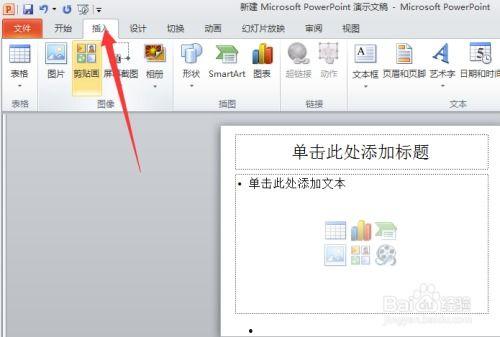
2. 选择插入选项:在PPT的菜单栏中,找到“插入”选项,点击它。
3. 选择视频:在弹出的菜单中,找到“视频”选项,点击它。
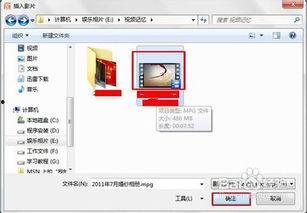
4. 选择视频文件:在弹出的窗口中,浏览你的电脑,找到你想要插入的视频文件,点击“插入”。
5. 调整视频大小:插入视频后,你可以看到视频框出现在PPT页面中。你可以通过拖动视频框的角来调整视频的大小。
6. 调整视频位置:如果你想要调整视频在PPT页面中的位置,可以点击视频框,然后拖动到合适的位置。
三、视频播放设置
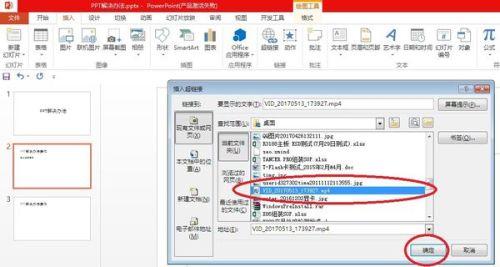
1. 自动播放:如果你想让视频在演示过程中自动播放,可以在视频框上右键点击,选择“播放选项”,然后勾选“自动播放”。
2. 循环播放:如果你想让视频循环播放,可以在视频框上右键点击,选择“播放选项”,然后勾选“循环播放”。
3. 调整播放速度:如果你想要调整视频的播放速度,可以在视频框上右键点击,选择“播放选项”,然后调整“播放速度”。
四、视频与PPT的同步
1. 调整视频时长:如果你发现视频的时长与你的演示时间不匹配,可以在视频框上右键点击,选择“视频选项”,然后调整“视频时长”。
2. 设置视频播放时机:如果你想要在演示过程中某个特定的时间点播放视频,可以在视频框上右键点击,选择“视频选项”,然后设置“开始”为“在演示时”。
五、注意事项
1. 视频大小:插入的视频大小不宜过大,以免影响PPT的播放效果。
2. 视频质量:视频质量要适中,过高或过低都会影响观看体验。
3. 版权问题:在插入视频时,要注意版权问题,避免侵犯他人的知识产权。
4. 兼容性:不同版本的PPT软件对视频格式的支持可能有所不同,建议使用较新版本的PPT软件。
学会在PPT中插入视频,让你的演示文稿更加生动有趣,是不是觉得这个技能超实用呢?赶紧动手试试吧!
文章声明:以上内容(如有图片或视频在内)除非注明,否则均为中文字幕在线视频观看原创文章,转载或复制请以超链接形式并注明出处。
本文作者:admin本文链接:https://zwzmzxspgk.com/post/558.html